
Wat doet een audio-interface?
De audio interface is het hart van je studio; hier sluit je alles op aan. Je microfoons en instrumenten. Je monitoren en je koptelefoon. En als laatste sluit je de interface zelf met een usb- of thunderboltkabel aan op je computer.
Bijna iedere interface heeft:
Inputs voor je instrumenten en microfoons
Outputs voor je monitoren en headphones
Een usb of thunderbolt aansluiting voor naar je computer
Hieronder zie je schematisch hoe zo'n setup eruit zou kunnen zien. Kijk maar mee:
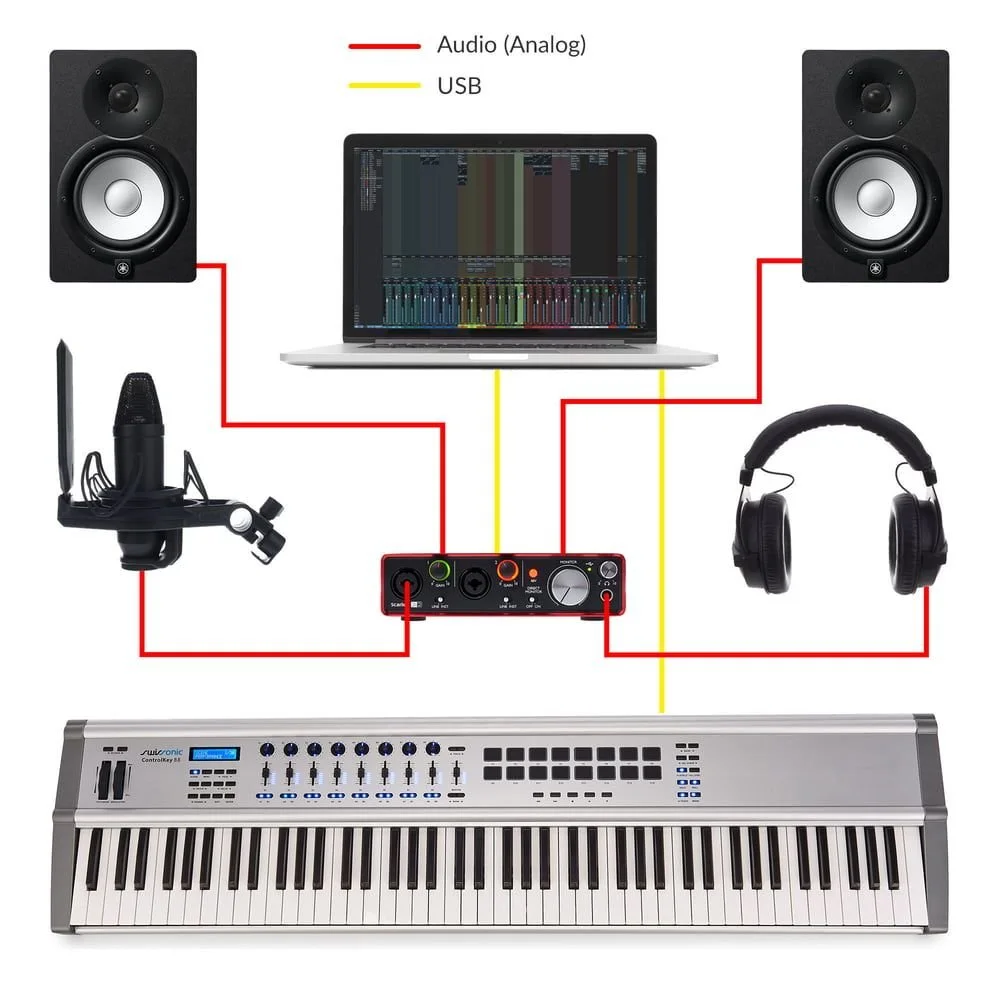
De computer en de interface zijn op elkaar aangesloten via usb; zo kunnen ze audio naar elkaar toe sturen. De monitoren en koptelefoon zitten in de outputs van de interface, zodat ze audio van de computer kunnen ontvangen. En de microfoon zit in de input van de interface, zodat deze audio naar de laptop toe kan sturen. Als laatste zien we ook een midi-keyboard. Deze kan rechtstreeks in je computer. MIDI heeft geen interface nodig.
Inputs
Hoeveel in -en outputs je nodig hebt hangt af van hoeveel instrumenten je tegelijk wilt opnemen: wil je bijvoorbeeld gitaar en zang tegelijk opnemen? Dan heb je tenminste 2 inputs nodig. Wil je meerdere sets monitoren kunnen aansluiten? Dan heb je tenminste 4 outputs nodig, 2 per setje monitoren (voor links en rechts).
Is één koptelefoon genoeg, Of wil je af en toe meerdere koptelefoons gebruiken? Dan kun je kiezen voor het gebruiken van een splitter. Maar wil je het volume van de tweede koptelefoon apart kunnen aanpassen, zoals wanneer iemand voor je inzingt en je allebei wilt luisteren. Dan kun je beter gaan voor een interface met twee headphone-outputs.
Inputs
Je hebt twee soorten inputs: mic (afkorting van microfoon, we zeggen 'mike') en line. Dis is omdat microfoons en lines andere kabels gebruiken. Dit zijn de XLR-kabel voor microfoons, en 6,3mm Jack-kabel of line-kabel voor materiaal zoals versterkers, gitaren, synthesizers, apparatuur, monitoren, etc.
Gelukkig heeft de input van een interface plaats voor beide, dus hier hoef je niet speciaal naar op zoek te gaan. Het verschil zit hem er alleen in dat een microfoon voorversterkt moet worden. Daarom hebben interfaces een knop bij de input waarmee je kunt selecteren wat je ingeplugd hebt. De naam voor deze knop verschilt per merk, maar is vaak:
Mic/line
line
inst
hi-z (deze is bij SSL bijvoorbeeld specifiek voor gitaren.)
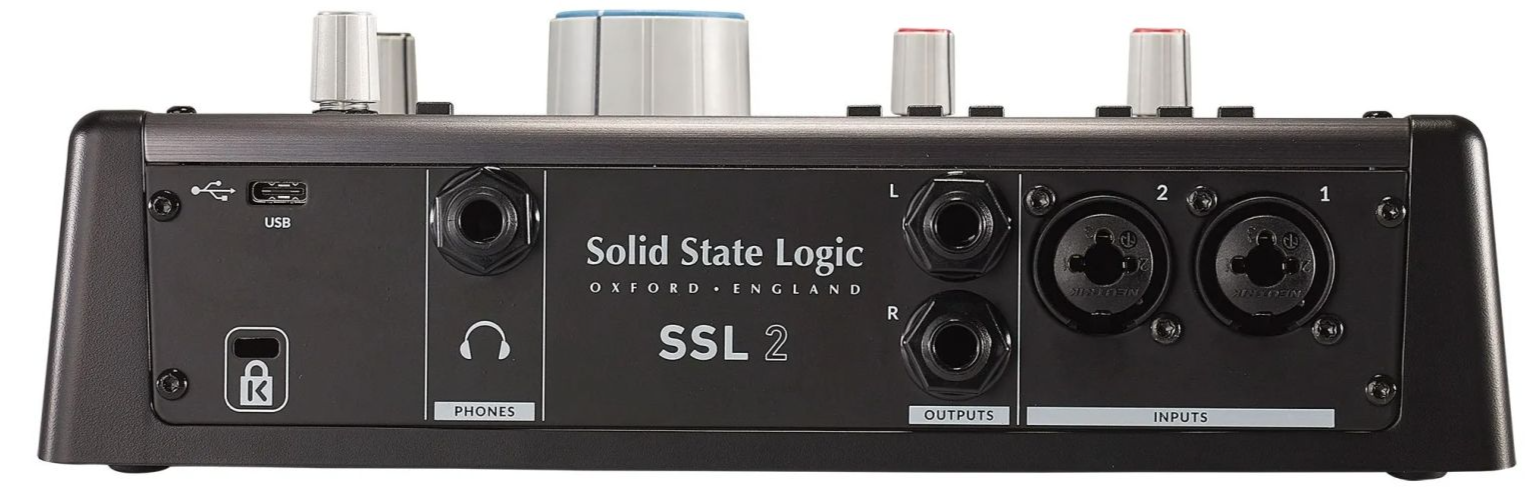
De achterkant van een SSL 2
van links naar rechts:
USB-C ingang voor verbinding met je computer
Phones is de ingang voor je koptelefoon
Outputs L & R zijn twee line-outputs voor monitoren
Inputs 1 & 2 zijn mic/line inputs.
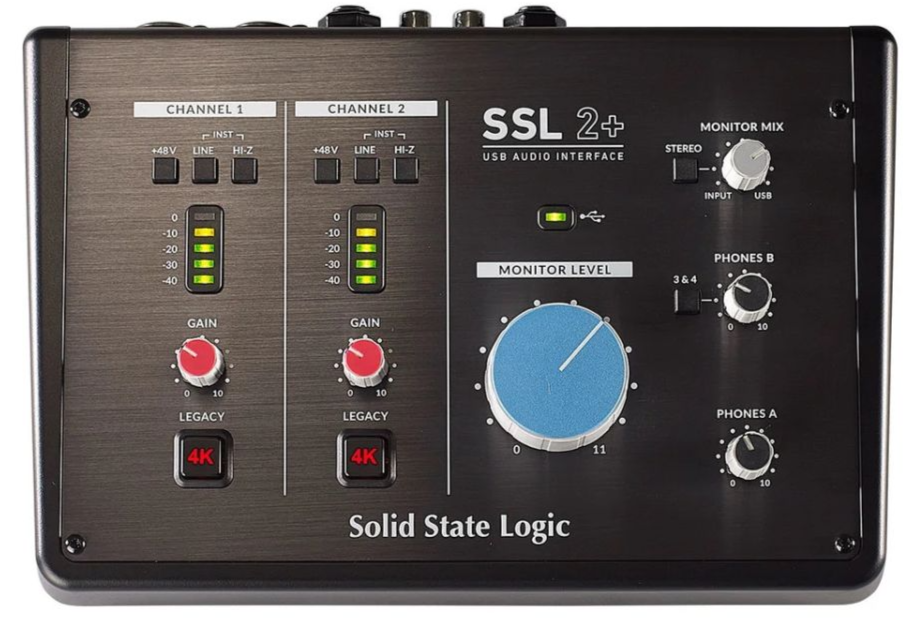
Een SSL 2 van bovenaf.
Er zijn twee gain-knoppen voor de twee inputs. Beide hebben ze een +48v knop voor condensatormicrofoons (zie het volgende hoofdstuk), en een line- en hi-z-knop voor line inputs.
De blauwe draaiknop monitor level is voor het algemene volume. De twee knoppen genaamd 'phones' bepalen het volume dat koptelefoon A en B krijgen. De monitor mix bepaalt de ratio tussen hoeveel rechtstreeks geluid er te horen is (input geluid, bv wanneer je zanger zichzelf zonder vertraging terug wilt horen) en hoeveel usb geluid er te horen is (audio vanuit je computer en je DAW)
Als laatste is er de "4K" knop. Dit is een ingebouwd effect dat het input-geluid subtiel aanpast. Sommige bedrijven voegen dit soort extra klankknoppen toe met hun eigen draai. De Universal Audio Volt heeft bijvoorbeeld een ingebouwde compressor, gebaseerd op de klassieke 1176
Help! Ik hoor mezelf niet meer!
Latency
Een effect van werken met apparatuur is dat het even duurt voordat de electriciteit overal doorheen gestroomd is. Ten eerste omdat stroom een fysieke afstand aflegt door de kabels. Ten tweede omdat interfaces, computers, DAW's en plugins allemaal even moeten nadenken over het geluid voordat ze het kunnen laten horen. Dit noem je latency: de vertraging tussen iets afspelen en het ook daadwerkelijk horen.
We hebben het hier slechts over milliseconden. Wanneer je produceert heb je hier geen last van, maar wanneer je inzingt of gitaar opneemt, is het fijn om jezelf goed terug te horen. Heb je dan ook maar een paar milliseconden vertraging of latency, dan maakt dat opnemen heel lastig. Je kunt dit op twee manieren oplossen.
1 - Buffersize
Hoe lang je interface, DAW, en plugins kunnen nadenken over een geluid wordt bepaald door de buffer size. Je kunt dit aanpassen in de instellingen van je DAW. Een grotere buffersize betekent meer nadenktijd, dus alles klinkt zoals het hoort, maar er is ook meer latency. Een kleinere buffersize betekent minder of zelfs geen vertraging, maar dat kan betekenen dat sommige plugins niet snel genoeg zijn en je ze niet meer kunt horen. Soms gaan ze juist kraken. Maak je geen zorgen; dit is niet schadelijk of slecht voor je geluid, en gaat weer weg wanneer je je buffersize weer groter maakt.
Gebruik tijdens het produceren een hogere buffersize & tijdens het opnemen een lage buffersize.
2 - Direct Monitoring
Een tweede oplossing is direct monitoring. Dit is een knop waarmee je het signaal dat je opneemt zowel naar de output als naar de koptelefoon stuurt. Je hoort deze dan meteen terug. Zing je bijvoorbeeld in, dan gaat het signaal naar de computer, maar ook direct naar de koptelefoon, en heb je geen vertraging in geluid.
In het voorbeeld van de SSL 2 hierboven heette dit niet 'direct monitoring' maar 'monitor mix'.
